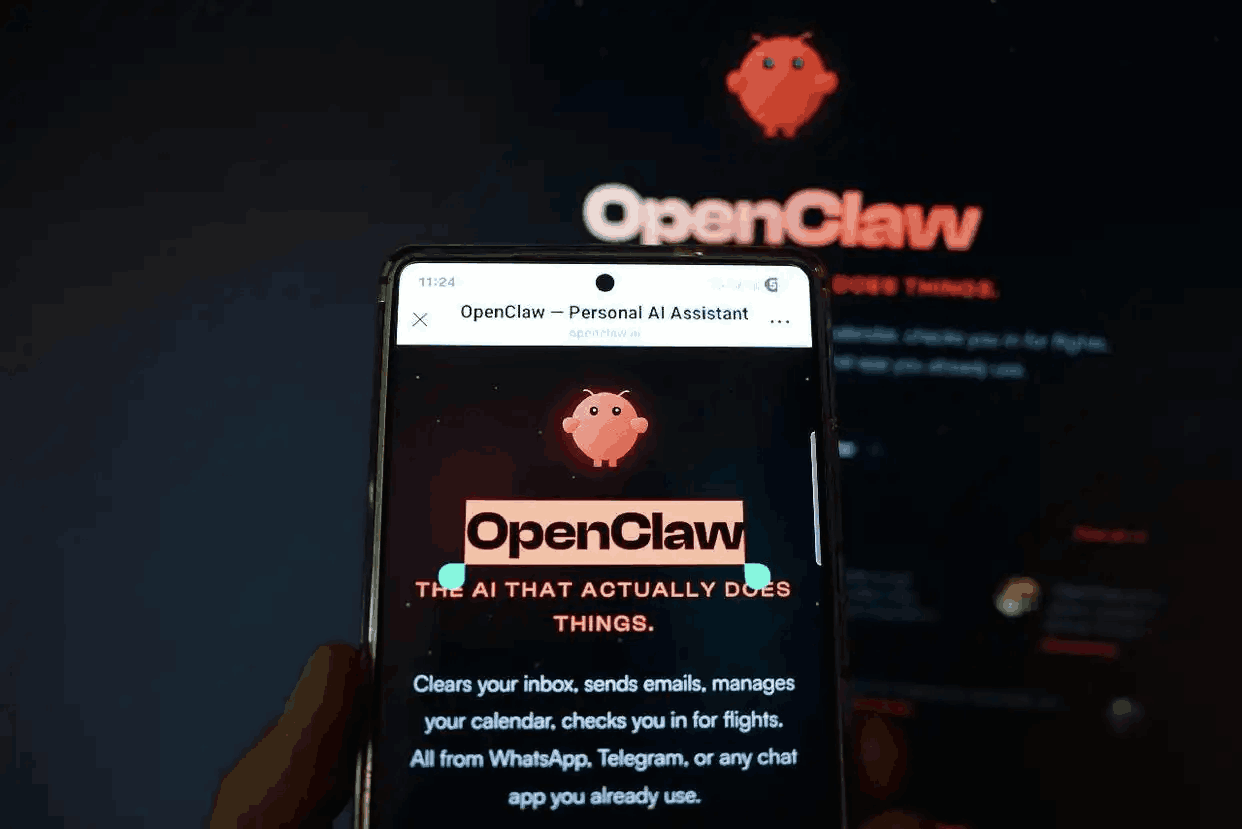
对于希望在Windows操作系统上探索机器人仿真与控制的开发者而言,OpenClaw是一个值得关注的开源项目。本文将为您提供一份清晰、完整的Windows安装OpenClaw指南,帮助您快速搭建运行环境,避免常见的配置陷阱。
在开始安装OpenClaw之前,充分的准备工作至关重要。首先,请确保您的Windows 10或11系统已更新至最新版本,并拥有稳定的网络连接。其次,您需要安装Python环境,推荐使用Python 3.8或3.9版本,因为其与多数科学计算库的兼容性最为稳定。请务必在安装过程中勾选“Add Python to PATH”选项,以便在命令行中全局调用。
接下来,安装功能强大的包管理工具Anaconda或Miniconda将是明智之举。Conda能够创建独立的虚拟环境,有效解决不同项目间的依赖冲突。您只需访问其官方网站下载对应的Windows安装程序,按照指引完成即可。安装后,您可以打开“Anaconda Prompt”命令行工具,使用命令 `conda create -n openclaw_env python=3.8` 创建一个名为“openclaw_env”的专属环境,并通过 `conda activate openclaw_env` 激活它。
核心的安装步骤在于使用pip进行包安装。在已激活的Conda虚拟环境中,执行 `pip install openclaw` 命令。这个过程会自动从Python包索引中下载OpenClaw及其所有依赖,如NumPy、Matplotlib等。请耐心等待安装完成,如果遇到速度缓慢的问题,可以考虑临时切换至国内的镜像源。
安装完毕后,验证是否成功是关键一步。您可以在Python交互环境中输入 `import openclaw` 并执行。如果没有报错信息,则表明安装基本成功。为了进一步测试功能,建议您尝试运行OpenClaw项目自带的示例脚本或基础仿真程序,这能确保所有组件均正常工作。
在安装过程中,用户常会遇到诸如DLL加载失败、缺失编译器或权限错误等问题。针对这些情况,请确保已安装Microsoft Visual C++ Redistributable运行库,并在必要时以管理员身份运行命令行。对于复杂的依赖错误,仔细阅读错误日志,并尝试使用 `conda install` 命令安装特定版本的库通常能解决问题。
成功安装OpenClaw后,您便可以在Windows平台上开启您的机器人算法仿真与抓取控制实验。一个正确配置的环境是高效开发的基础。希望本教程能帮助您顺利跨越安装门槛,将更多精力投入到创新的技术探索中去。