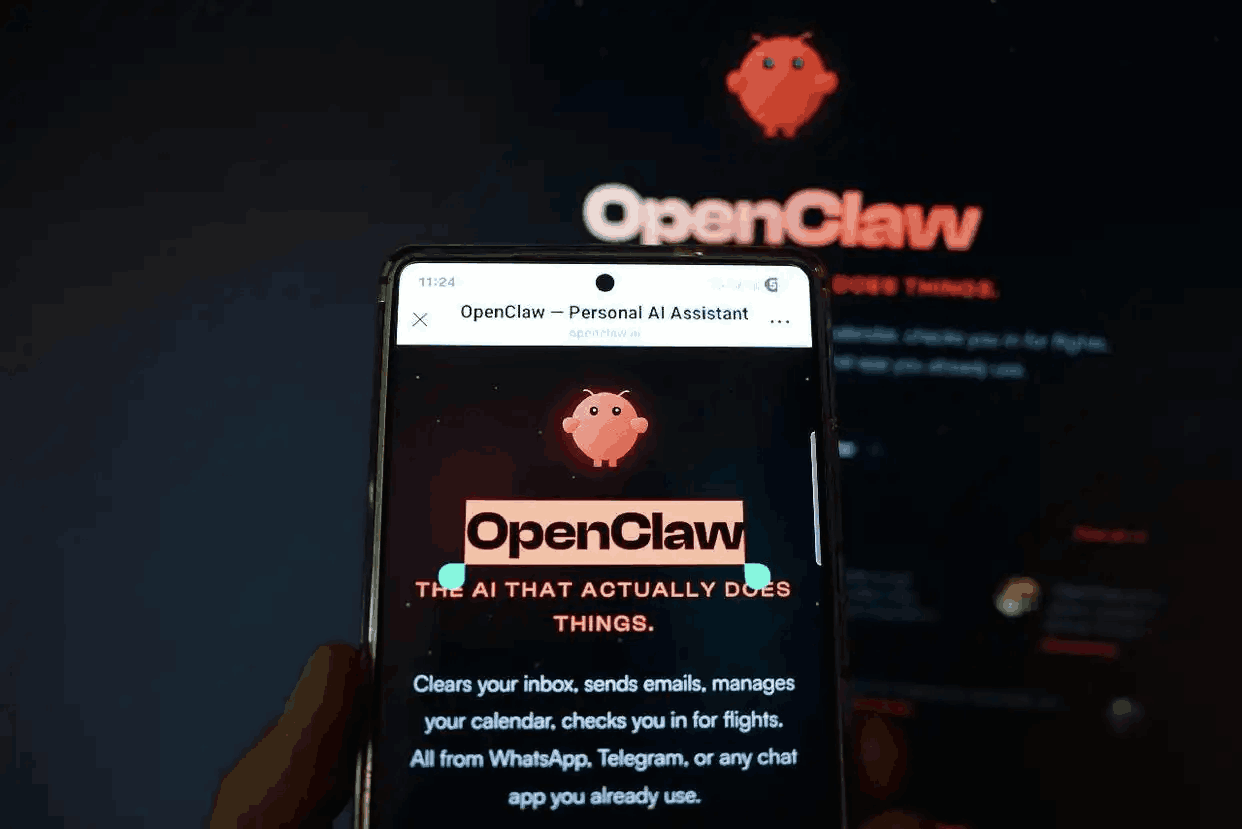
在当今技术驱动的世界中,高效的工具能极大提升工作效率。OpenClaw作为一款功能强大的开源软件,吸引了众多开发者和技术爱好者的关注。然而,对于许多初次接触的用户而言,如何正确安装和配置OpenClaw成为首要挑战。本文将提供一份详尽的OpenClaw安装指南,帮助您从零开始,顺利完成部署。
开始安装前,充分的准备工作至关重要。首先,请确保您的系统满足OpenClaw的基本运行要求。通常,这包括一个主流的操作系统,如Windows 10/11、Ubuntu 20.04 LTS或更高版本,以及足够的磁盘空间和内存。访问OpenClaw的官方GitHub仓库或项目网站,下载与您系统架构匹配的最新稳定版本安装包。同时,检查系统是否已安装必要的运行时环境,例如特定版本的.NET Framework、Java Runtime或Python库,这些依赖项是OpenClaw顺畅运行的基石。
下载完成后,即可进入核心安装阶段。在Windows系统上,通常运行一个可执行的安装程序(.exe文件),并遵循安装向导的提示进行操作。关键步骤包括选择安装目录、同意许可协议以及确定是否创建桌面快捷方式。对于Linux用户,过程可能涉及解压压缩包、运行安装脚本(如install.sh)或使用包管理器命令。在终端中,您可能需要使用`chmod`命令为脚本添加执行权限,然后以管理员身份运行它。整个过程中,请密切关注命令行或安装界面输出的任何信息,特别是关于依赖项缺失的警告。
安装执行完毕后,配置工作决定了软件是否能按预期工作。首次启动OpenClaw时,它可能会引导您完成初始设置。这包括设置工作目录、配置网络连接参数(如果需要连接远程服务或API),以及根据您的需求调整核心功能选项。建议您查阅项目文档中关于配置文件的说明,通常是一个名为`config.yaml`或`settings.json`的文件。通过编辑此文件,您可以精细控制OpenClaw的行为,例如指定日志输出级别、插件加载路径等高级设置。
为了验证安装是否成功,可以运行OpenClaw提供的一个简单测试命令或启动其图形界面(如果支持)。尝试执行一项基本任务,例如使用其核心的抓取或处理功能。如果遇到“命令未找到”或动态链接库错误,这通常表明环境变量路径设置不正确或依赖项未完全安装。此时,需要返回检查系统的PATH变量是否包含了OpenClaw的可执行文件目录,并确保所有依赖库均已正确安装且版本兼容。
最后,保持OpenClaw的更新是确保安全与稳定性的好习惯。订阅项目的发布通知,定期访问其官方页面检查更新。大多数情况下,升级过程类似于全新安装,但建议在升级前备份您的配置文件和个人数据,以防不兼容情况发生。通过遵循这份详细的OpenClaw安装与配置指南,您应该能够顺利搭建起工作环境,进而探索和利用这款强大工具的全部潜力,为您的项目开发或数据分析工作赋能。