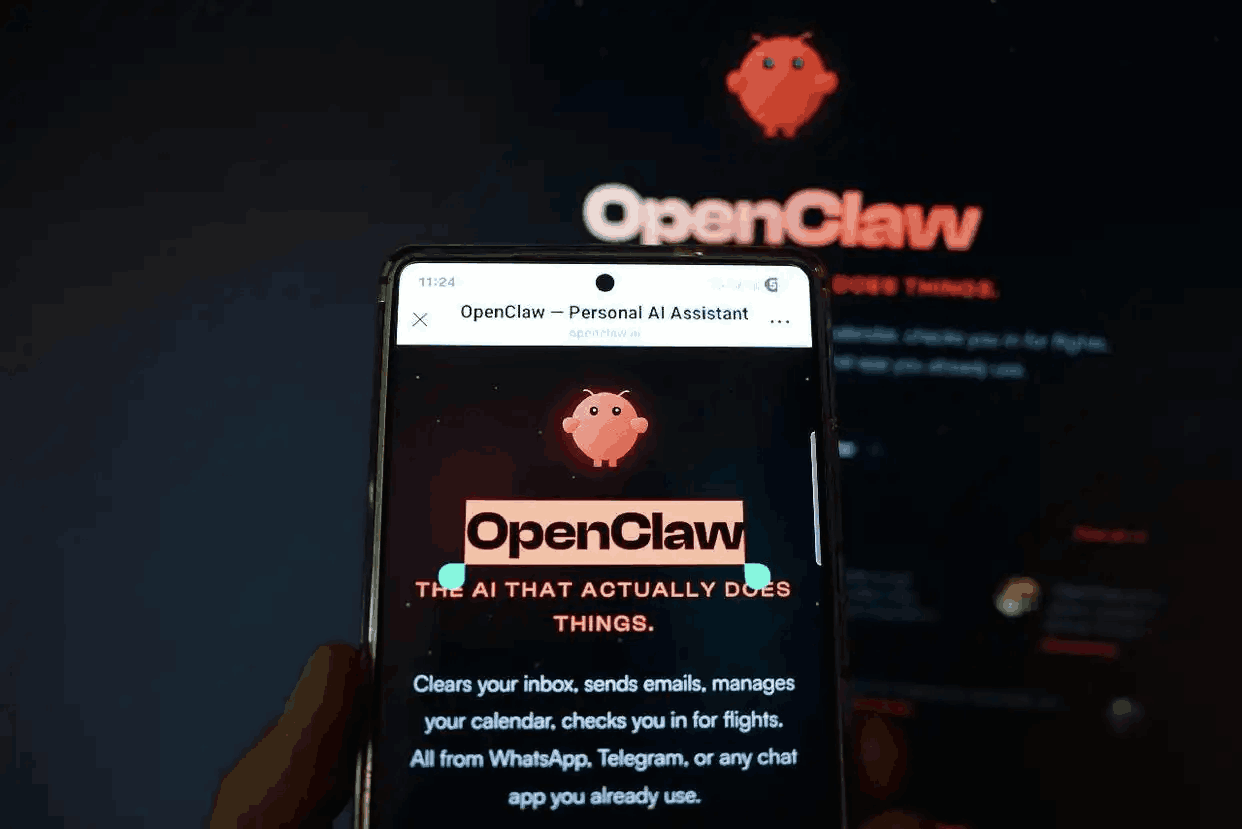
对于许多怀旧游戏爱好者来说,OpenClaw 这个名字并不陌生。作为一款专注于 Capcom CPS1、CPS2 以及 Neo Geo 等经典街机基板的开源模拟器,OpenClaw 凭借其高精度的模拟效果和近乎原生的操作手感,成为不少硬核玩家的首选。然而,相较于其他更自动化的模拟器,OpenClaw 的安装和初始配置往往需要一些额外的步骤。本文将为你提供一份从零开始的安装教程,帮助你顺利启动这款强大的模拟器。
首先,你需要从官方或可信的镜像站下载 OpenClaw。请务必注意,请勿从非官方或未经验证的第三方网站下载,以避免包含恶意软件的风险。下载时,通常会有针对不同操作系统(如 Windows、Linux 或 macOS)的版本包。选择与你电脑操作系统匹配的版本,例如如果你是 64 位 Windows 系统,请选择后缀为 “win64” 的压缩包。
下载完成后,解压压缩包到一个易于访问的文件夹,例如 “D:\Games\OpenClaw” 或 “C:\Emulators\OpenClaw”。解压后,你会看到一个主执行文件(通常是 openclaw.exe 或启动脚本)。此时,不要急于双击运行。OpenClaw 本身不包含任何游戏 ROM 文件(即游戏数据),你需要自行准备合法的游戏 ROM。
安装的第二步,是组织你的游戏 ROM 文件。你需要创建一个文件夹来存放这些文件,例如在 OpenClaw 的主目录下创建一个名为 “roms” 的文件夹,或者将 ROM 放置在你喜欢的位置。需要注意的是,OpenClaw 对 ROM 文件的命名和格式有严格的要求。大部分街机 ROM 需要是压缩包格式(如 .zip),并且压缩包内的文件名不可随意更改。常见的错误包括:ROM 版本不匹配(例如欧版 ROM 无法在日版基板设置下运行)、ROM 文件损坏或不完整。
第三步是配置 OpenClaw。第一次运行 openclaw.exe 后,模拟器会检测你的硬件并初始化一个默认配置文件(通常名为 “openclaw.cfg” 或 “openclaw.ini”)。此时,你可能无法在界面中直接看到任何游戏列表。你需要按下键盘上的 “Tab” 键或者在界面内找到 “设置” 或 “Configure” 选项。在设置菜单中,找到 “ROM 路径” 或 “ROM Directory” 选项,并指定你刚才放置 ROM 文件的文件夹路径。此外,你还需要配置输入设备:连接你的游戏手柄或摇杆,在 “输入设置” 中为 P1(玩家 1)和 P2(玩家 2)的每个按键(如方向、攻击、跳跃、开始等)进行映射绑定。如果你使用键盘,确保方向键和功能键没有冲突。
最后一步是运行游戏。完成 ROM 路径和输入设置后,退出设置菜单。在 OpenClaw 的主界面中,你应该能看到列出的游戏名称。找到你想玩的游戏(例如《街头霸王 II》或《合金弹头》),双击或按回车键即可加载。如果游戏无法启动,请检查以下几点:你的 ROM 是否与 OpenClaw 版本兼容(有些新版本的 OpenClaw 需要特定 ROM 集);你的 ROM 文件名是否被改写过;以及你的防火墙是否阻止了 OpenClaw 访问网络(虽然模拟器通常不需要网络,但某些防病毒软件会误报)。
总的来说,OpenClaw 的安装过程虽然比一键安装的模拟器稍显复杂,但其带来的模拟精度和低延迟体验是值得付出的。遵循以上四个步骤:下载正确版本、整理合法 ROM、配置路径与输入、以及排查常见错误,你就能在 PC 上完美重现那些经典街机厅的欢乐时光。记得定期检查 OpenClaw 官网的更新日志,以获取更好的兼容性和性能优化。