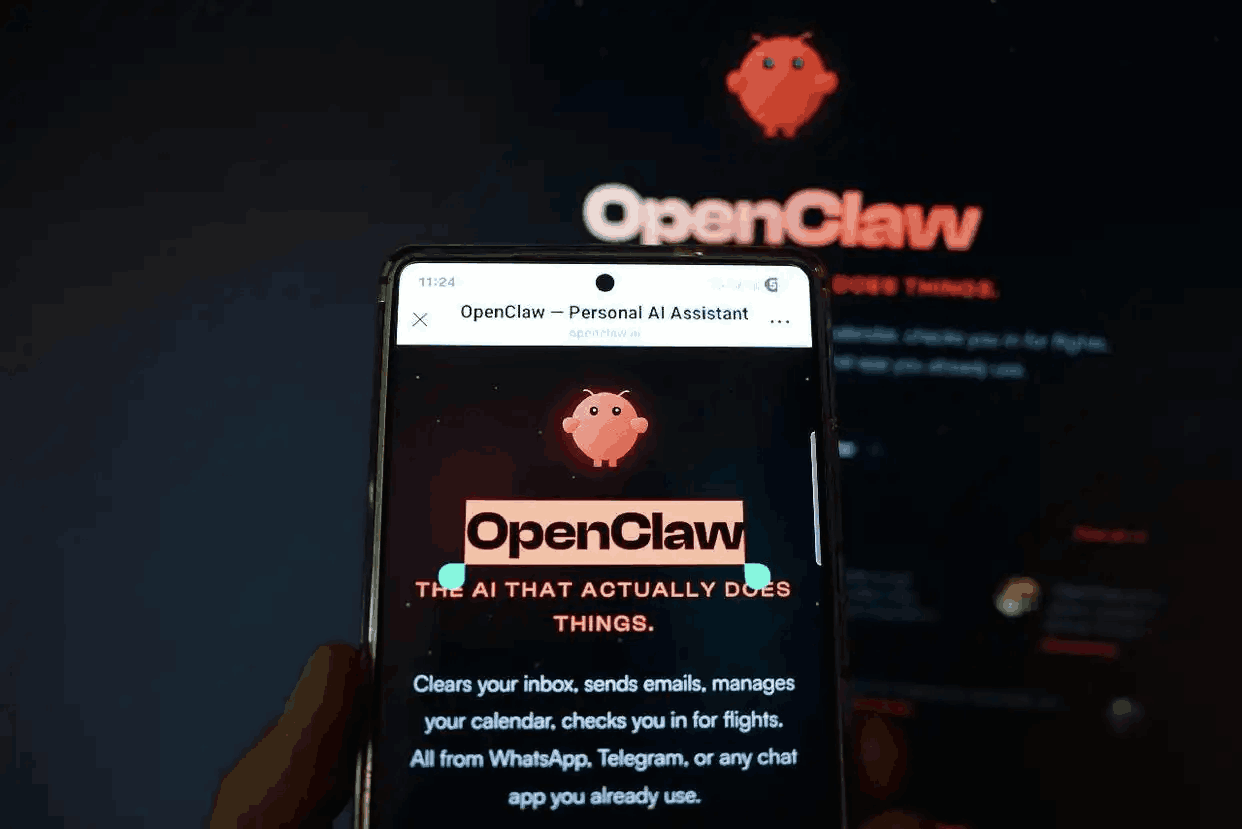
在游戏模拟器与定制系统的圈子中,OpenClaw 是一个常被提及但缺乏系统教程的工具。简单来说,它是一个基于特定架构开发的配置管理与脚本执行环境。许多用户初次接触时,往往因为不清楚其核心逻辑而感到困惑。本文将围绕“OpenClaw怎么用”这一核心问题,拆解其基本功能与操作流程。
首先,你需要明确 OpenClaw 的应用场景。它通常被用于集成多种模拟器内核的客户端中,负责处理图形渲染、输入映射以及游戏列表的生成。如果你下载了一个整合包,却无法正常启动游戏,问题多半出在 OpenClaw 的配置上。
基础使用分为三步:第一步是确定文件位置。OpenClaw 的主程序通常存放在模拟器根目录,与“claw.ini”或“settings.ini”等配置文件共存。打开这些文件,你会发现一行行参数,例如“renderer=d3d11”或“controls=keyboard”。千万不要直接修改这些参数,除非你明确知道它们的作用。第二步是调整显示设置。对于画面撕裂或帧率不稳的问题,你需要在 OpenClaw 的图形菜单中切换渲染方式,常见的选项有“OpenGL”和“Vulkan”。如果不确定你的显卡支持哪种,优先选择“DirectX 11”,这是兼容性最好的方案。第三步是管理控制器绑定。在输入设置界面,OpenClaw 允许你给每个按键分配手柄或键盘功能。这里有一个关键点:绑定完成后,务必点击“保存配置文件”,否则所有修改都会丢失。
进阶使用时,OpenClaw 还提供了“批量导入”功能。当你拥有数百个游戏文件时,可以借助其内置的扫描器自动识别游戏并分类。只需在主菜单选择“扫描路径”,指定你存放游戏的文件夹,OpenClaw 就会自动匹配数据库中的信息,生成带封面和简介的列表。如果某些游戏无法被识别,手动修改 ROM 文件夹中的 XML 文件即可。例如,在
最后需要提醒的是,OpenClaw 的版本更新较快,旧版的配置文件在新版中可能会失效。当更新后遇到闪退或黑屏,最直接的解决方法是删除“claw.ini”文件,让程序恢复默认设置后重新配置。掌握这些基础操作后,你就能摆脱“工具难用”的困境,将更多精力放在游戏体验本身。